Slack Visual Reflection Bot の使い方
Slack Visual Reflection Bot(ビジュアルリフレクションボット)は、Slackのチャンネルに投稿された動画をAIが自動で解析し、その結果を元のメッセージへのスレッド返信として届けるBotです。保育の振り返りやフィードバック、記録の共有などにご活用いただけます。
デフォルトでは、保育所保育指針に照らして、動画の評価を行います。
協力:くらき永田保育園
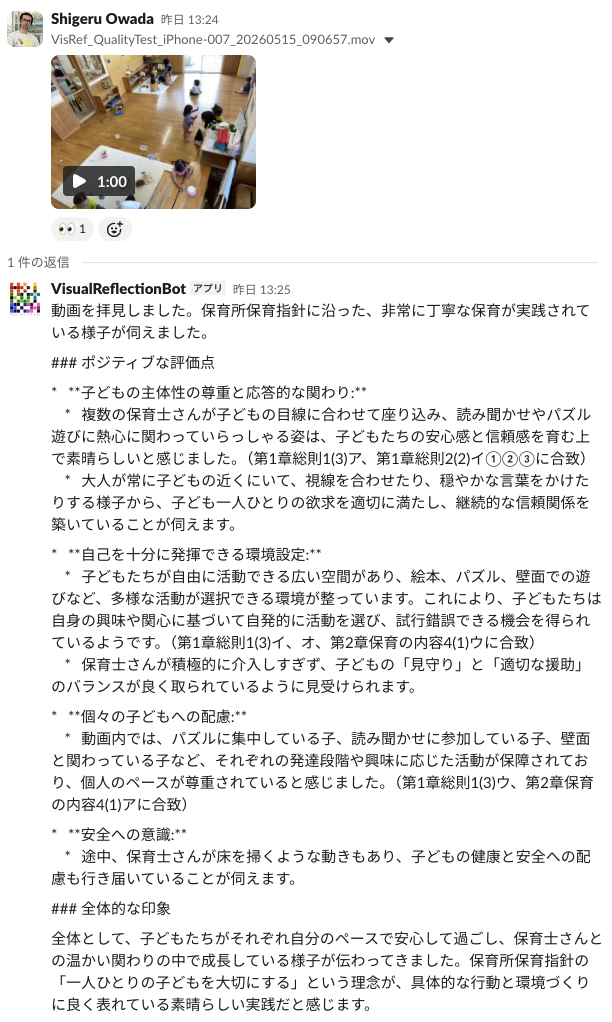
このアプリは、iOS AppのVisRefとは独立したサービスですが、VisRefはSlackチャンネルに保育室動画を投稿するのが基本機能ですから、ベストマッチです!
基本の使い方(3ステップ)
- 使いたいチャンネルにBotを招待します
チャンネルで次のように入力してください(初回のみ):
/invite @VisualReflectionBot - チャンネルに動画を投稿します
ふだんのメッセージと同じように、動画ファイルを添付して投稿するだけです。
-
スレッドに解析結果が届きます
Botが受け付けると、投稿に 👀 リアクションが付きます。その後しばらく(目安1〜2分)すると、解析結果が投稿のスレッドに返信されます。
知っておくと便利なこと
- 1つのメッセージに複数の動画を添付した場合は、それぞれの動画に対して返信が届きます
- 動画以外の投稿(テキストや写真)にBotが反応することはありません
- 解析の観点(AIへの指示文)はチャンネルごとに変えられます(下記)
チャンネルごとに評価観点を変える
チャンネル内でBotにメンションすると、そのチャンネル専用の評価プロンプト(AIへの指示文)を設定できます。設定・リセットはワークスペースの管理者のみ行えます。
| 操作 | 動作 |
|---|---|
@VisualReflectionBot prompt-set 指示文 |
続けて書いた文章(複数行OK)を、このチャンネル専用のプロンプトとして設定 |
@VisualReflectionBot prompt-set + .txt / .mdファイルを添付 |
添付ファイルの内容をプロンプトとして設定(文章とファイルの両方がある場合はファイルを優先) |
@VisualReflectionBot prompt-reset |
専用プロンプトを削除して、標準のプロンプトに戻す |
@VisualReflectionBot prompt-get |
現在使われているプロンプトを表示(どなたでも利用可) |
- 専用プロンプトを設定していないチャンネルでは、標準のプロンプトが使われます
- 設定・変更が反映されるまで最大1分ほどかかります
- コマンドを間違えた場合や、メンションだけを送った場合は、Botが使い方を返信します
プロンプトの書き方の例
@VisualReflectionBot prompt-set この動画を視聴して、以下の観点でフィードバックしてください。
1. 子どもへの声かけの良かった点
2. 環境構成について気づいた点
3. 明日から試せる改善アイデア
注意事項
- Botが反応するのは、許可されたワークスペース(Hoikutechチームの操作が必要です)内で、Botが招待されているチャンネルのみです
- 動画にはサイズ上限(標準500MB)があります。超えた場合はその旨をスレッドでお知らせし、解析をスキップします
- 動画の長さは30分程度までを推奨しています
- 解析には1〜2分程度かかります。動画が長い場合はさらに時間がかかることがあります
うまく動かないときは
| 症状 | 確認すること |
|---|---|
| 動画を投稿しても何も起きない | そのチャンネルにBotが招待されているか(/invite @VisualReflectionBot)。ワークスペースが利用許可されているか(Hoikutechチームにお問い合わせください) |
| 👀 は付くが返信が来ない | 数分お待ちください。それでも届かない場合は、時間をおいて再投稿をお試しください |
| 「解析に失敗しました」と返信された | 一時的なエラーの可能性があります。時間をおいて再投稿してください。繰り返す場合はHoikutechチームまでご連絡ください |
| prompt-set が「管理者のみ」と断られる | プロンプトの設定はワークスペースの管理者権限を持つ方のみ行えます |
ご不明な点・利用のご相談は Hoikutech チームまでお問い合わせください。